
warer 把看盘、研究、回测和模拟运行放在同一个站点里,但入口不止一个。先认清“工作区”这层结构,后面的教程会顺很多。
30 秒看懂
warer 有两个大方向:AI 中心负责对话、研究和解释;量化center负责数据、因子、策略、回测和模拟盘。两者共用同一个账号,但侧栏和操作方式不同。
- 只想问问题、读资料:进 AI 中心。
- 想找数据、做因子、跑回测:进量化center。
- 想让策略持续运行:进实例工作区。
工作区在页面顶部切换,功能在左侧栏里。找不到功能时,先看顶部当前是哪个工作区,再看左侧栏是否被收起。
第一次打开
直接访问站点根路径时,会先看到选择页。左边进入 AI 中心,右边进入量化center;已经用过的浏览器会记住上次选择,之后可以直接进终端。

如果你只想先看看界面,不登录也可以浏览部分公开页面和演示内容。但保存策略、提交回测、创建实例都需要登录。
注册与登录
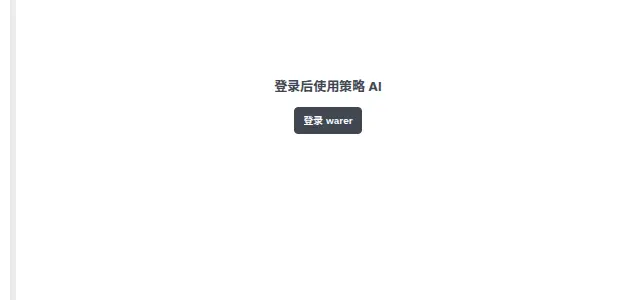
未登录时,工作台右侧会显示“登录 warer”按钮;部分通用面板在左侧栏底部也会显示“登录 / 注册”。点击任意一个都会进入登录页。登录成功后,这些按钮消失,并出现“认证”入口。
-
打开登录页
点击页面上的“登录 warer”或“登录 / 注册”。没有账号时,在登录页底部点 Back 进入注册页,按提示填写邮箱和密码。
-
完成邮箱验证
如果页面要求验证邮箱,按邮件里的提示操作。没有收到邮件时,先检查垃圾邮件目录,再重新发送。
-
回到终端确认状态
登录后刷新终端。登录按钮消失,左侧栏出现“认证”入口,说明会话已经建立。
你应该看到:侧栏出现“认证”入口,部分原本置灰的操作变为可用。
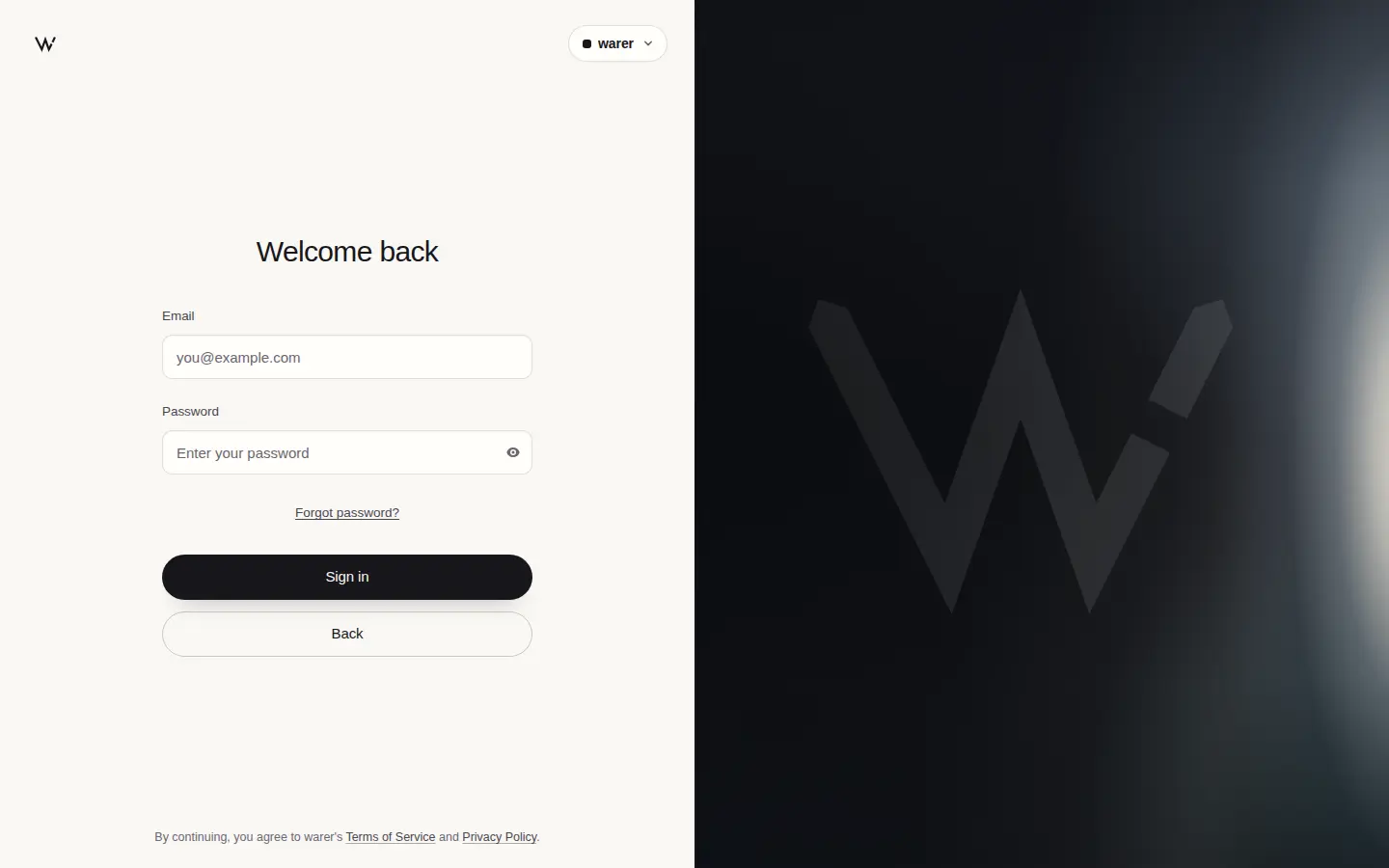
登录只代表你有一个账号。工作台、实验室等研究功能还需要按页面提示完成认证;认证状态和登录状态是两件事。
7 个工作区地图
点击顶部的网站切换器,可以在 7 个工作区之间跳转。每个工作区有自己的左侧栏,切换后左侧菜单会整体变化,这是正常现象。
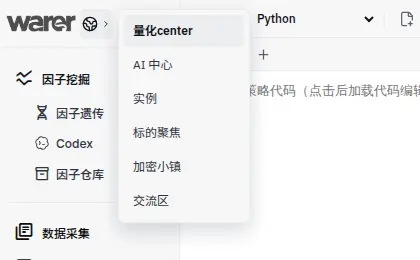
| 工作区 | 主要用途 | 什么时候来 |
|---|---|---|
| 首页 | 站点入口和概览 | 不确定去哪,或想回到起点 |
| 量化center | 数据、因子、策略、回测、安全 | 做研究和验证策略 |
| AI 中心 | 对话、研究上下文、模型服务 | 提问、读资料、让 AI 解释结果 |
| 实例 | Paper 实例和控制台 | 让策略版本持续运行 |
| 标的聚焦 | 单币看板、情绪、基本面、事件 | 只看一个标的 |
| 加密小镇 | 活动情报、返佣中心 | 看活动与返佣信息 |
| 交流区 | 社区交流 | 和其它用户讨论 |
量化center 侧栏
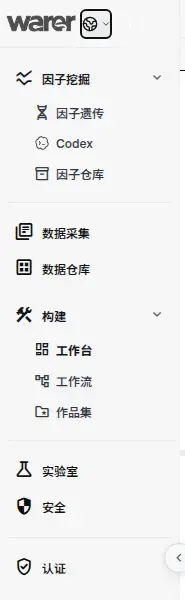
量化center 是最常用的工作区。左侧栏按“数据 → 构建 → 验证”的顺序分组:
- 因子挖掘:因子遗传、Codex、因子仓库。
- 数据:数据采集、数据仓库。
- 构建:工作台、工作流、作品集。
- 验证与安全:实验室、安全。
AI 中心侧栏
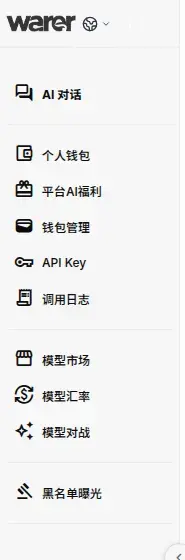
AI 中心的侧栏以对话为主,下面是钱包、福利、Key 和调用日志,再往下是模型市场、模型汇率和模型对战。这里不负责跑回测,但可以读取你在量化center 里的研究结果。
实例与标的聚焦
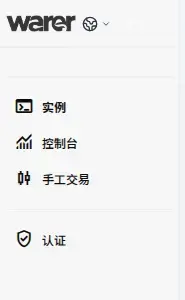
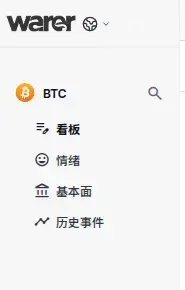
实例工作区只有“实例”“控制台”和“手工交易”三个入口,适合运行中的策略。标的聚焦则围绕一个币种展开,适合快速看单币状态。
为什么有些标签看不到
看不到某个功能,通常不是页面坏了。按下面的顺序检查:
- 侧栏被收起了:点击左侧栏边缘的箭头展开,或按页面上的展开按钮。
- 还没登录:未登录时有些入口仍然显示,但点击后会提示登录;先完成登录再刷新。
- 还没认证:工作台、实验室等入口需要认证。完成认证后重新进入量化center。
- 账号没有开通该功能:部分功能按账号权限显示。确认当前账号是否被授予对应权限。
- 面板还在加载:第一次打开某个标签会按需加载,等待几秒或刷新一次。
- 当前工作区不对:例如在 AI 中心找“数据仓库”是找不到的,先切回量化center。
先切换一次工作区,再刷新页面。大多数“标签消失”是权限状态更新后没有重新渲染,刷新即可恢复。
回到首页与切换工作区
- 点击左上角 warer 标志回到首页。
- 点击顶部的工作区名称打开切换器,选择目标工作区。
- 直接访问带工作区参数的终端地址,也会落到对应工作区。
刷新页面时,终端会尽量回到你刷新前的位置;从外部链接进入时,则按链接里的工作区打开。
常见错误
| 现象 | 可能原因 | 处理 |
|---|---|---|
| 登录后仍显示“登录 / 注册” | 页面还没拿到新会话 | 刷新一次;仍不行就退出后重新登录 |
| 标签点了没反应 | 账号未认证或没有功能权限 | 看提示文案,完成认证或联系管理员开通 |
| 左侧栏只剩图标 | 侧栏被收起 | 点击展开箭头恢复文字标签 |
| 页面空白或一直转圈 | 面板加载失败 | 等待几秒、刷新、检查网络和浏览器扩展 |
常见问题
-
登录失败怎么办?
先确认邮箱和密码没有多余空格,再刷新页面重试。连续失败后等待几分钟,或改用注册邮箱找回密码。仍然失败时,检查浏览器是否拦截了登录页需要的 Cookie。
-
认证需要多久?
按页面提示提交材料后,状态会显示为审核中。审核时间取决于材料是否完整,页面刷新后可以查看最新状态;认证通过前,工作台和实验室等入口可能保持隐藏或不可操作。
-
为什么打开页面是空白的?
先等待几秒让面板加载,再刷新一次。若仍然空白,检查网络、浏览器版本和是否被扩展拦截;也可以先回到量化center 首页,再重新打开目标标签。
现在打开终端
先切换一遍工作区,再按教程找到工作台和数据仓库。