
Codex 是“项目 + 会话 + 研究任务”的组合。先把项目根选对,再开会话;项目根选错,后面的筛选、同步和回测都会跟着出问题。
它是什么
- 一个项目工作区:项目对应一个目录,目录里放代码、因子或数据索引。
- 一个研究会话界面:用自然语言提目标,后台研究引擎提出假设、生成因子、跑回测并迭代。
- 一个查看界面:运行记录、最新因子、回测指标和资金曲线都在这里看。
- 普通项目任务和研究任务共用同一个 Codex 入口,区别在模式与项目选择。
普通项目任务:打开或新建一个目录,让 Codex 读写项目文件。因子研究任务:通过项目选择器选因子仓库或数据,让研究引擎在给定范围内迭代。
第一次进入
-
进入 Codex
量化center → 因子挖掘 → Codex。入口只对管理员或已授权账号显示。
-
等待工作区准备
首次打开会显示“正在准备 Codex 工作区”。冷启动需要时间,先等它完成。
你应该看到:加载状态消失,出现项目列表和会话输入框。
-
准备失败时
先点“重试”;仍然失败时用“新窗口打开”,或重新登录后再进入。不要连续快速刷新。
工作区没就绪时新建项目,可能直接报“Failed to create project”。先确认工作区可用,再动项目。
新建项目
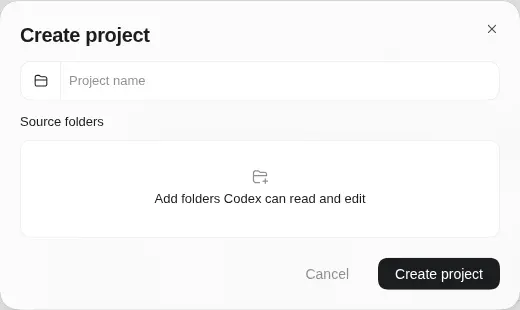
新建项目适合从零开始写代码、整理研究脚本,或给一组目录建立独立上下文。Codex 把“项目名”和“来源文件夹”分开:名称只用于列表展示,真正被读写的是来源文件夹。
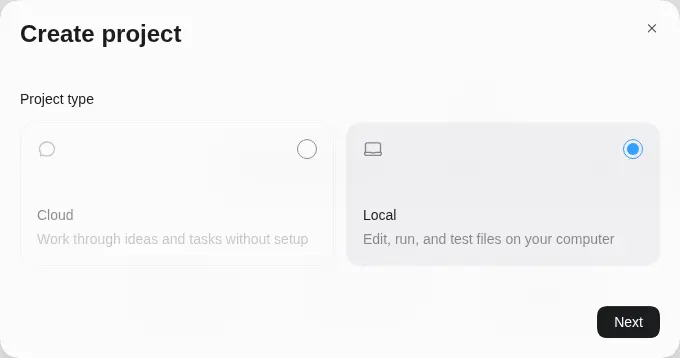
先选 Cloud 还是 Local
| 类型 | 适合 | 注意 |
|---|---|---|
| Local | 编辑、运行和测试本机文件 | 需要添加来源文件夹;本机数据和研究脚本选这个 |
| Cloud | 不配置本机文件,直接开始任务 | 不读取本机目录;不适合本地因子仓库和数据 |
做因子研究或要读写本地仓库时,选 Local。只想让 Codex 帮忙整理思路、不涉及本地文件时,才选 Cloud。
创建 Local 项目
-
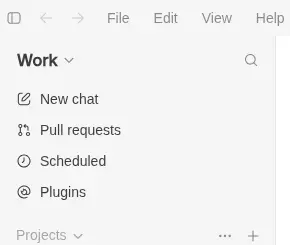
点 Projects 旁的加号
左侧 Projects 标题右侧有一个新增按钮(悬停可见)。点击后出现 “Create project” 对话框。
-
选择 Local 并点 Next
对话框会要求选择项目类型:Cloud 或 Local。选 Local,进入名称和来源文件夹设置。
-
填写项目名称
在 “Project name” 里填一个能区分用途的名称,例如“动量因子研究”或“策略脚本整理”。名称只是展示,不影响路径。
-
添加来源文件夹
点击 “Add folders”(添加可读写文件夹),在系统文件选择器里选中项目目录。可以添加多个文件夹,但要确认每个都在你允许的范围内。
你应该看到:来源文件夹出现在列表里,Create project 按钮变为可用。
-
点 Create project
确认名称和文件夹后创建。项目会出现在左侧 Projects 列表;把鼠标移上去,可以“Start new chat in …”开会话。
-
在会话里确认权限
发送框旁边有权限选项(可能显示为 Custom)。不确定时先用默认/最小权限;需要读写文件或执行命令时,再按提示逐项批准。
| 项目根 | 能不能选 | 说明 |
|---|---|---|
| 空目录 | 可以 | 最适合从零开始 |
| 已有代码目录 | 可以 | 确认目录里没有密钥和无关数据 |
| 单个 CSV / Parquet 文件 | 不可以 | 来源文件夹必须是目录 |
| 整个数据根 | 谨慎 | 可能触发同步文件数/体积上限 |
| 多个目录 | 可以 | 每个目录都应是项目需要的范围 |
创建 Cloud 项目
在项目类型里选 Cloud,按提示命名并创建即可。Cloud 项目不绑定本机文件夹,适合不涉及本地文件的讨论和任务;不要用它读取本地因子仓库或数据。
先确认工作区已就绪、来源文件夹可读写、不是单个文件;再换一个空目录重试。仍然失败时重新打开 Codex,不要重复点十几次。
发送框的项目选择器里有“不在此项目中工作”的选项,可以做一次性对话。但需要稳定复用的研究,建议还是建项目,便于回溯文件和历史。
打开已有项目
-
从项目列表选择
左侧列表会保留最近项目;直接点击即可进入对应会话上下文。
-
或用“打开项目”
选择已有目录。若目录不在允许范围内,应用可能拒绝;换一个允许的目录或重新通过项目选择器选择。
-
确认项目根
打开后先看顶部的项目名和路径,确认不是选错目录。项目根错了,文件树和命令都会跑在错误位置。
因子研究项目
因子研究不一定要“新建项目”。更常见的方式是通过项目选择器,把因子仓库或数据挂到当前会话。它不会创建一个新的 Local 项目,而是把所选仓库作为当前会话的研究范围;如果你希望固定复用,也可以把仓库目录加入 Local 项目的来源文件夹。
发送框上方会显示当前项目(例如“Change project: …”)。点击它可以切换项目,或选择“不在此项目中工作”。研究模式和普通模式共用这个选择器,区别在模型与提示词。
-
选择研究模式
在模型选择器里选择带研究标记的模式(列表中通常带
rd:前缀)。普通编码任务则保持默认模式。 -
打开项目选择器
点击“因子底座 / 研报 / 数据”,终端会切到对应的仓库页,让你挑选要研究的范围。
-
选择条目
因子底座和研报可以多选;数据按类别和周期筛选。数据项最终要落到目录根,单个数据集文件不能直接作为工作区根。
你应该看到:选中的条目在 Codex 里显示为项目根或研究范围。
-
确认并提目标
点“选择完毕”回到 Codex,再描述研究目标。选择范围越窄,同步越快,结果也越容易解释。
| 选择类型 | 适合 | 注意 |
|---|---|---|
| 因子底座 | 复用已批准因子 | 多选时注意因子之间的重复 |
| 研报 | 从资料和假设出发 | 确认正文完整、来源清楚 |
| 数据 | 让研究引擎直接读数据 | 有文件数/体积同步上限 |
项目同步有文件数和体积上限。选整个数据根可能超限;先缩小到具体类别、周期或标的目标,再提交。
提目标与迭代
-
一次只提一个主目标
写清标的范围、因子方向、预测周期和轮数。例如“研究一个低波动 × 动量的横截面因子,跑 5 轮”。
-
看第一轮假设
先看它提出的假设、生成的因子和回测指标,再决定是否继续。不要只看最终收益。
-
追问进展
可以问“列出最近的运行”“看最新一轮的因子和回测”“画资金曲线”“解释这一轮为什么停止”。
-
回到因子池验证
把满意的因子导入因子仓库或因子遗传,重新回测和模拟盘验证,不直接把研究台结论当最终结果。
限制与安全
- 入口只对管理员或授权账号开放;看不到入口时不要尝试绕过。
- 查看运行通常是只读的,不会启动/停止后台任务。
- 工作区可能要求审批命令和文件改动;批准前先看内容。
- 不要把 API Key、密码、Cookie、钱包私钥或他人隐私粘贴到对话里。
- 研究台生成的因子仍需审核、回测和模拟盘验证。
- 同步有文件数/体积上限;超出时缩小项目根或选择范围。
常见错误
| 现象 | 可能原因 | 处理 |
|---|---|---|
| 看不到 Codex 入口 | 账号没有权限 | 确认角色或联系管理员 |
| 工作区一直准备中 | 后台环境冷启动或未就绪 | 等待;用重试/新窗口打开 |
| 新建项目失败 | 工作区未就绪、根是文件或目录不可写 | 换空目录,确认就绪后重试 |
| Create project 按钮不可点 | 项目名称或来源文件夹没填 | 补名称,点 Add folders 选目录 |
| Cloud 项目里看不到本地文件 | Cloud 不读取本机目录 | 改用 Local 项目并添加来源文件夹 |
| 项目选择器为空 | 无权限、组织不符或数据未同步 | 检查权限和筛选条件 |
| 同步失败/超限 | 项目根文件太多或体积太大 | 缩小到具体类别、周期或标的 |
| 无法启动/停止任务 | 研究台是只读视图 | 到对应任务入口操作 |
| 结果无法复现 | 数据、参数或代码版本变化 | 记录项目和运行版本,回到因子池核对 |
常见问题
-
为什么看不到 Codex 入口?
Codex 研究台仅对管理员或已授权账号开放。看不到入口时,先确认账号权限;普通用户可以使用因子遗传和因子仓库完成对应流程。
-
新建项目失败怎么办?
先确认 Codex 工作区已经准备完成,再重试新建。项目根必须是目录,不能是单个文件;如果仍然失败,关闭后重新打开 Codex,或换一个空目录再试。
-
项目选择器里没有因子仓库或数据怎么办?
先确认当前账号有因子仓库或数据仓库权限,并且对应页面能正常打开。没有条目时,检查账号所属组织、数据是否已同步,以及筛选条件是否过窄。
-
研究台会直接启动或停止任务吗?
查看运行通常是只读的,不会启动、停止或修改后台任务。需要启动任务时,按页面提示或在对应任务入口操作。
-
第一次打开很慢怎么办?
Codex 工作区依赖后台环境,第一次打开可能需要等待一段时间。先等页面加载完成;如果长时间没有响应,使用页面上的重试或新窗口打开,仍失败时联系管理员。
打开 Codex 研究台
先确认工作区就绪,再新建一个空项目或选择研究仓库。